Domain multikausalität.de kaufen?
Wir ziehen mit dem Projekt
multikausalität.de um.
Sind Sie am Kauf der Domain
multikausalität.de interessiert?
domain@kv-gmbh.de · 0541-91531010
Domain multikausalität.de kaufen?
Wie Verbindung zum Router herstellen?
Um eine Verbindung zum Router herzustellen, musst du zunächst sicherstellen, dass der Router eingeschaltet ist und ordnungsgemäß funktioniert. Stelle sicher, dass dein Gerät (z.B. Laptop, Smartphone) über WLAN oder ein Ethernet-Kabel mit dem Router verbunden ist. Öffne dann die Netzwerkeinstellungen auf deinem Gerät und suche nach verfügbaren WLAN-Netzwerken. Wähle das Netzwerk deines Routers aus und gib gegebenenfalls das Passwort ein, um dich zu verbinden. Nach erfolgreicher Verbindung kannst du im Browser die IP-Adresse des Routers eingeben, um auf das Router-Interface zuzugreifen und Einstellungen vorzunehmen. **
Welche Taste am Router drücken für Verbindung?
Um eine Verbindung mit dem Router herzustellen, müssen Sie normalerweise die WPS-Taste (Wi-Fi Protected Setup) am Router drücken. Diese Taste ermöglicht es Ihnen, sich schnell und einfach mit dem drahtlosen Netzwerk zu verbinden, ohne ein Passwort eingeben zu müssen. Wenn Ihr Router keine WPS-Taste hat, können Sie alternativ die Reset-Taste verwenden, um den Router auf die Werkseinstellungen zurückzusetzen und eine neue Verbindung herzustellen. Stellen Sie sicher, dass Sie die Anweisungen des Routerherstellers genau befolgen, um eine erfolgreiche Verbindung herzustellen. Wenn Sie Probleme haben, die richtige Taste zu finden, konsultieren Sie das Handbuch des Routers oder wenden Sie sich an den technischen Support des Herstellers. **

Ähnliche Suchbegriffe für Teltonika-Router---RUT360
Top-Angebote
Produkte zum Begriff Teltonika-Router---RUT360:

-
Wie bekomme ich eine Verbindung zum Router?
Um eine Verbindung zum Router herzustellen, musst du zunächst sicherstellen, dass der Router eingeschaltet ist und ordnungsgemäß funktioniert. Stelle sicher, dass du in Reichweite des Routers bist und dass das WLAN-Signal stark genug ist. Suche nach verfügbaren WLAN-Netzwerken auf deinem Gerät und wähle das Netzwerk deines Routers aus. Gib das Passwort ein, falls erforderlich, um eine Verbindung herzustellen. Wenn du weiterhin Probleme hast, könnte ein Neustart des Routers oder deines Geräts helfen. **
-
Wie stelle ich die Verbindung zum Router her?
Um eine Verbindung zum Router herzustellen, musst du zunächst sicherstellen, dass der Router eingeschaltet ist und ordnungsgemäß funktioniert. Suche dann nach verfügbaren WLAN-Netzwerken auf deinem Gerät und wähle das Netzwerk aus, das deinem Router entspricht. Gib gegebenenfalls das Passwort ein, um dich mit dem Netzwerk zu verbinden. Wenn du eine kabelgebundene Verbindung bevorzugst, schließe ein Ethernet-Kabel zwischen deinem Gerät und dem Router an. Stelle sicher, dass die Verbindung stabil ist, um eine reibungslose Internetnutzung zu gewährleisten. **
-
Warum bricht die Verbindung zum Router manchmal ab?
Die Verbindung zum Router kann aus verschiedenen Gründen manchmal abbrechen. Mögliche Ursachen können Störungen durch andere elektronische Geräte, eine schwache Signalstärke, Interferenzen durch Wände oder andere Hindernisse, ein fehlerhaftes Kabel oder eine Überlastung des Routers sein. Es kann auch sein, dass der Router neu gestartet werden muss oder ein Firmware-Update benötigt. **
-
Warum trennt der TP-Link Router die Verbindung?
Es gibt verschiedene mögliche Gründe, warum ein TP-Link Router die Verbindung trennen könnte. Ein möglicher Grund könnte eine instabile Internetverbindung sein, die dazu führt, dass der Router die Verbindung verliert. Ein weiterer Grund könnte ein Konflikt mit anderen Geräten im Netzwerk sein, der dazu führt, dass der Router die Verbindung trennt. Es könnte auch ein Problem mit den Einstellungen des Routers oder eine fehlerhafte Firmware sein, die dazu führt, dass die Verbindung getrennt wird. **

Warum bricht die Verbindung zum Router dauernd ab?
Es gibt verschiedene mögliche Gründe, warum die Verbindung zum Router dauernd abbricht. Es könnte an einer instabilen WLAN-Verbindung liegen, zum Beispiel aufgrund von Interferenzen mit anderen Geräten oder einer zu großen Entfernung zum Router. Es könnte auch an einem technischen Problem mit dem Router selbst liegen, wie zum Beispiel veralteter Firmware oder Überlastung. **
Warum verliert das Telefon die Verbindung zum Router?
Es gibt verschiedene Gründe, warum ein Telefon die Verbindung zum Router verlieren kann. Es könnte an einer schwachen Signalstärke liegen, zum Beispiel wenn sich das Telefon zu weit vom Router entfernt befindet. Es könnte auch an Störungen durch andere elektronische Geräte oder bauliche Hindernisse wie Wände oder Möbel liegen. In einigen Fällen kann auch ein technisches Problem mit dem Router selbst vorliegen. **
Top-Angebote
Produkte zum Begriff Teltonika-Router---RUT360:
-
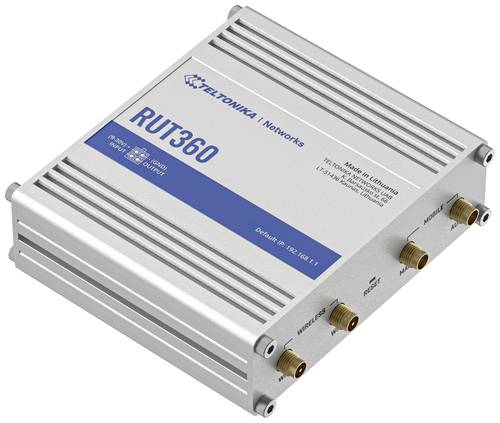
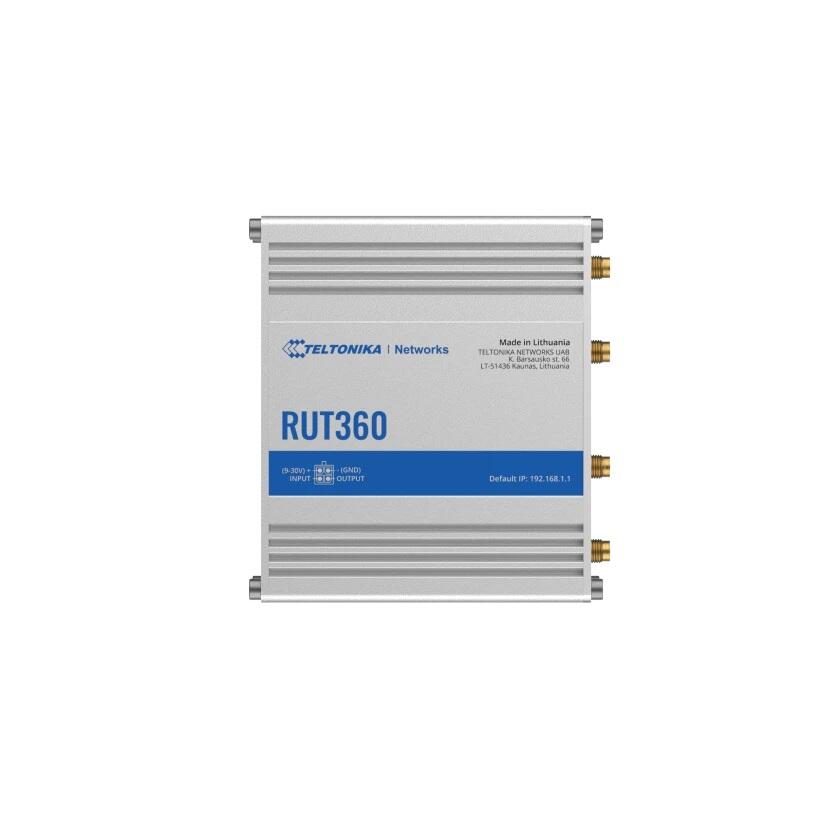
Teltonika RUT360, Router, SilberRUT360 ist eine aktualisierte Version des Allzeit-Bestsellers RUT240. Dieser kompakte Industrie-Mobilfunk-Router bietet die Möglichkeit, sich über Mobilfunk, WLAN und kabelgebundene Netzwerke mit dem Internet zu verbinden. Der RUT360 ist mit zwei Ethernet-Schnittstellen, 802.11 b/g/n WiFi und einem 4G LTE Cat 6 Mobilfunkmodul ausgestattet und bietet Datengeschwindigkeiten von bis zu 300 Mbps. Einzigartige Programmier-, Fernüberwachungs- und Sicherheitsfunktionen machen den RUT360 perfekt für IoT- und M2M-Anwendungen, bei denen eine sichere und zuverlässige Konnektivität ein Muss ist. Die Carrier-Aggregation-Funktionalität macht dieses kompakte Gerät unersetzlich in Bereichen oder Anwendungen, in denen die mobilen Datengeschwindigkeiten begrenzt sind.212,84 €*Versand: 0,00 €Sichere Weiterleitung zum Anbieter
-
Wie Verbindung zum Router herstellen?
Um eine Verbindung zum Router herzustellen, musst du zunächst sicherstellen, dass der Router eingeschaltet ist und ordnungsgemäß funktioniert. Stelle sicher, dass dein Gerät (z.B. Laptop, Smartphone) über WLAN oder ein Ethernet-Kabel mit dem Router verbunden ist. Öffne dann die Netzwerkeinstellungen auf deinem Gerät und suche nach verfügbaren WLAN-Netzwerken. Wähle das Netzwerk deines Routers aus und gib gegebenenfalls das Passwort ein, um dich zu verbinden. Nach erfolgreicher Verbindung kannst du im Browser die IP-Adresse des Routers eingeben, um auf das Router-Interface zuzugreifen und Einstellungen vorzunehmen. **
-
Welche Taste am Router drücken für Verbindung?
Um eine Verbindung mit dem Router herzustellen, müssen Sie normalerweise die WPS-Taste (Wi-Fi Protected Setup) am Router drücken. Diese Taste ermöglicht es Ihnen, sich schnell und einfach mit dem drahtlosen Netzwerk zu verbinden, ohne ein Passwort eingeben zu müssen. Wenn Ihr Router keine WPS-Taste hat, können Sie alternativ die Reset-Taste verwenden, um den Router auf die Werkseinstellungen zurückzusetzen und eine neue Verbindung herzustellen. Stellen Sie sicher, dass Sie die Anweisungen des Routerherstellers genau befolgen, um eine erfolgreiche Verbindung herzustellen. Wenn Sie Probleme haben, die richtige Taste zu finden, konsultieren Sie das Handbuch des Routers oder wenden Sie sich an den technischen Support des Herstellers. **
-
Wie bekomme ich eine Verbindung zum Router?
Um eine Verbindung zum Router herzustellen, musst du zunächst sicherstellen, dass der Router eingeschaltet ist und ordnungsgemäß funktioniert. Stelle sicher, dass du in Reichweite des Routers bist und dass das WLAN-Signal stark genug ist. Suche nach verfügbaren WLAN-Netzwerken auf deinem Gerät und wähle das Netzwerk deines Routers aus. Gib das Passwort ein, falls erforderlich, um eine Verbindung herzustellen. Wenn du weiterhin Probleme hast, könnte ein Neustart des Routers oder deines Geräts helfen. **
-
Wie stelle ich die Verbindung zum Router her?
Um eine Verbindung zum Router herzustellen, musst du zunächst sicherstellen, dass der Router eingeschaltet ist und ordnungsgemäß funktioniert. Suche dann nach verfügbaren WLAN-Netzwerken auf deinem Gerät und wähle das Netzwerk aus, das deinem Router entspricht. Gib gegebenenfalls das Passwort ein, um dich mit dem Netzwerk zu verbinden. Wenn du eine kabelgebundene Verbindung bevorzugst, schließe ein Ethernet-Kabel zwischen deinem Gerät und dem Router an. Stelle sicher, dass die Verbindung stabil ist, um eine reibungslose Internetnutzung zu gewährleisten. **
Ähnliche Suchbegriffe für Teltonika-Router---RUT360
-
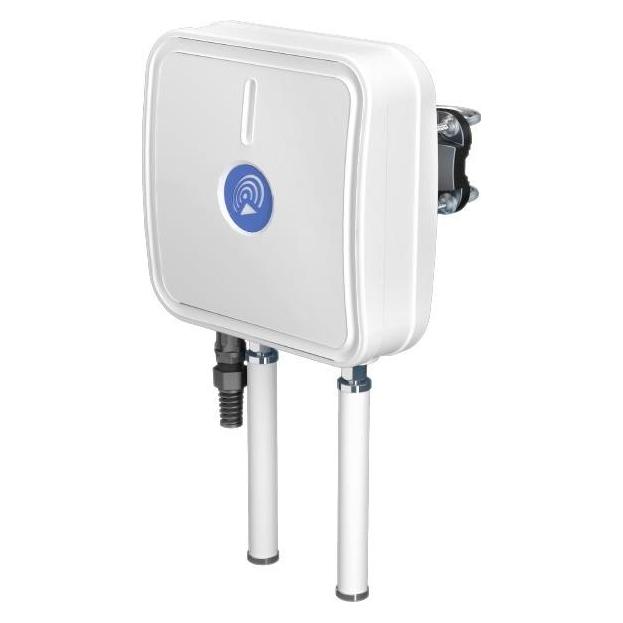
Quwireless A360M - QuMax für Teltonika RUT360, NetzwerkantenneA360M - QuMax für Teltonika RUT360 QuMax bietet die leistungsstärkste Richtantenne für LTE unter allen QuWireless-Antennen. Sie ist für Verbindungen über lange Strecken zur Basisstation konzipiert und wurde entwickelt, um einen Teltonika RUT360 Router in ihrem IP67-Gehäuse unterzubringen. Sie ist die erste Wahl für feste Installationen in industriellen Umgebungen und verfügt ausserdem über integrierte Outdoor-Wi-Fi-Omni-Antennen. Spezifikationen der LTE-Antenne - Frequenz: 0,694 - 0,96 GHz; 1,7 - 2,2 GHz; 2,2 - 2,7 GHz - Unterstützte LTE/5G-Bänder: 1, 2, 3, 4, 5, 6, 7, 8, 9, 10, 12, 13, 14, 17, 18, 19, 20, 23, 25, 26, 27, 28, 29, 30, 33, 34, 35, 36, 37, 38, 39, 40, 41, 44, 53, 59, 62, 65, 66, 67, 68, 69, 85, n80, n81, n82, n83, n84, n86, n89, n90, n95 - Gewinn: 0,694 - 0,96 GHz: 4 dBi; 1,7 - 2,2 GHz: 5 dBi; 2,2 - 2,7 GHz: 6 dBi - Front-to-Back-Verhältnis: >8 dB - VSWR: <1,30, max. <1,80 - Strahlbreite: 90°/90° +/-30° - Polarisation: Vertikal - Impedanz: 50 Ohm Spezifikationen der Wi-Fi-Antenne - Frequenz: 2,40 - 2,50 GHz - Gewinn: 6 dBi - VSWR: <1,70, max. <2,00 - Strahlbreite: 360°/25° +/-5° - Polarisation: Vertikal - Impedanz: 50 Ohm Mechanische Spezifikationen - Materialien: ABS, Aluminium, PTFE, Glasfaser - Anschlusstyp: RJ45 + 2x N (w) + 2x N (m) in externer Omni-Wi-Fi-Antenne - Schutzart: IP67 - Abmessungen: 272 x 276 x 96 mm (10,71 x 10,87 x 3,78 Zoll) - Gewicht: 1,8 kg (3,97 lbs.) - Betriebstemperatur: Von -40°C bis 75°C (von -40°F bis 167°F).156,17 €*Versand: 0,00 €Sichere Weiterleitung zum Anbieter
-
Warum bricht die Verbindung zum Router manchmal ab?
Die Verbindung zum Router kann aus verschiedenen Gründen manchmal abbrechen. Mögliche Ursachen können Störungen durch andere elektronische Geräte, eine schwache Signalstärke, Interferenzen durch Wände oder andere Hindernisse, ein fehlerhaftes Kabel oder eine Überlastung des Routers sein. Es kann auch sein, dass der Router neu gestartet werden muss oder ein Firmware-Update benötigt. **
-
Warum trennt der TP-Link Router die Verbindung?
Es gibt verschiedene mögliche Gründe, warum ein TP-Link Router die Verbindung trennen könnte. Ein möglicher Grund könnte eine instabile Internetverbindung sein, die dazu führt, dass der Router die Verbindung verliert. Ein weiterer Grund könnte ein Konflikt mit anderen Geräten im Netzwerk sein, der dazu führt, dass der Router die Verbindung trennt. Es könnte auch ein Problem mit den Einstellungen des Routers oder eine fehlerhafte Firmware sein, die dazu führt, dass die Verbindung getrennt wird. **
-
Warum bricht die Verbindung zum Router dauernd ab?
Es gibt verschiedene mögliche Gründe, warum die Verbindung zum Router dauernd abbricht. Es könnte an einer instabilen WLAN-Verbindung liegen, zum Beispiel aufgrund von Interferenzen mit anderen Geräten oder einer zu großen Entfernung zum Router. Es könnte auch an einem technischen Problem mit dem Router selbst liegen, wie zum Beispiel veralteter Firmware oder Überlastung. **
-
Warum verliert das Telefon die Verbindung zum Router?
Es gibt verschiedene Gründe, warum ein Telefon die Verbindung zum Router verlieren kann. Es könnte an einer schwachen Signalstärke liegen, zum Beispiel wenn sich das Telefon zu weit vom Router entfernt befindet. Es könnte auch an Störungen durch andere elektronische Geräte oder bauliche Hindernisse wie Wände oder Möbel liegen. In einigen Fällen kann auch ein technisches Problem mit dem Router selbst vorliegen. **
* Alle Preise verstehen sich inklusive der gesetzlichen Mehrwertsteuer und ggf. zuzüglich Versandkosten. Die Angebotsinformationen basieren auf den Angaben des jeweiligen Shops und werden über automatisierte Prozesse aktualisiert. Eine Aktualisierung in Echtzeit findet nicht statt, so dass es im Einzelfall zu Abweichungen kommen kann. ** Hinweis: Teile dieses Inhalts wurden von KI erstellt.